
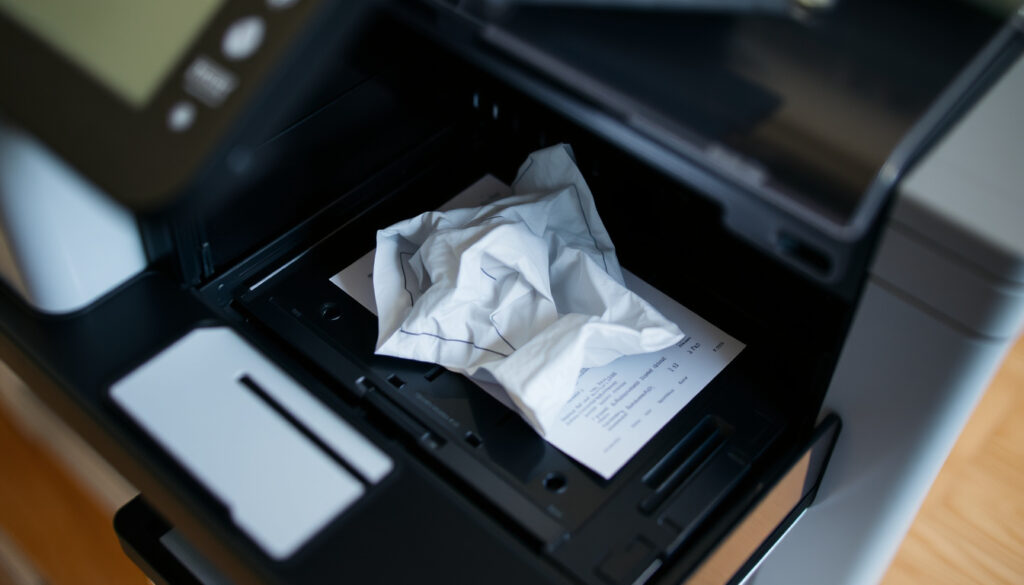
Tulostimen ääni muuttuu, laite narahtaa, ja näytölle ilmestyy tuttu varoitus: paperitukos – yksi yleisimmistä tulostusongelmista, jonka osuus huoltopyynnöistä on noin 35 prosenttia (Microsoft Support, Windows-ohjeet). Tämä opas näyttää, miten paperitukos poistetaan turvallisesti HP-, Brother- ja Epson-tulostimista, miten estät ongelman toistumisen ja mitä tehdä, kun tulostin väittää paperitukosta, vaikka paperia ei näy.
Yleisin tulostinvika: Paperitukos ·
Tukosten osuus tulostinongelmista: Noin 35 % ·
Keskimääräinen korjausaika: 5–10 minuuttia
Pikakatsaus
Vahvistetut faktat
- Paperitukos on yleisin tulostinvika (Microsoft Support)
- Tulostin on sammutettava ennen paperin poistoa (Microsoft Support) (Microsoft Support)
- Paperi vedetään ulos hitaasti repeämisen estämiseksi (Brother Support)
Mikä on epäselvää
- Tarkkoja tilastoja eri tulostinmerkkien tukosherkkyydestä ei ole julkisesti saatavilla
- Anturihäiriöiden korjaus saattaa vaatia valmistajan huoltoa
- Syöttörullien kulumisen tarkkaa vaikutusta eri tulostinmalleihin ei ole vertaisarvioitua tutkimusta
Aikajanasignaali
- Paperitukoksen poisto kestää tyypillisesti 5–10 minuuttia
- Toistuvat tukokset viittaavat syöttörullien kulumiseen tai väärään paperiin
Mitä seuraavaksi
- Siirry vaiheittaiseen korjausohjeeseen (HP, Brother, Epson)
- Tarkista paperin laatu ja asetukset ennen seuraavaa tulostusta
Pen tärkeää tietoa paperitukoksesta – yksi asia erottuu selkeästi: oikea toimintatapa vähentää vahinkoriskiä ja nopeuttaa korjausta.
| Ominaisuus | Arvo |
|---|---|
| Yleisin tulostinvika | Paperitukos |
| Tyypillinen korjausaika | 5–10 minuuttia |
| Tukosten osuus huoltopyynnöistä | Noin 35 % |
| Valmistajien tukisivujen määrä | Useita (HP, Brother, Epson, Canon) |
Miten poistan paperitukoksen tulostimesta?
Paperitukoksen poistaminen HP-tulostimesta
- Sammuta tulostin ja irrota verkkovirtajohto sekä USB- tai verkkokaapelit (Microsoft Support, Windows-ohjeet).
- Avaa tulostimen yläkansi ja etsi juuttunut paperi.
- Vedä paperi varovasti ja hitaasti ulos – älä revi (Microsoft Support).
- Tarkista myös paperilokero ja poistotaso.
Paperitukoksen poistaminen Brother-tulostimesta
- Irrota tulostin pistorasiasta ennen toimenpiteitä (Brother Support, virallinen ohje).
- Avaa etu-, taka- ja yläkansi – tukos saattaa olla useammassa kohdassa (Brother Support, UKK).
- Poista paperi varovasti vetämällä syöttösuuntaan.
- Sulje kaikki kannet ja kytke virta takaisin.
Brother-tulostimissa tukos voi ulottua useaan kulkureittiin. Avainsana: avaa kaikki kannet, älä jää yhteen luukkuun.
Paperitukoksen poistaminen Epson-tulostimesta
- Sammuta tulostin ja irrota virtajohto.
- Avaa tulostimen yläkansi ja poista värikasetti tarvittaessa (Canon User Manual, vastaava ohje).
- Vedä paperi ulos hitaasti – älä käytä voimaa.
- Tarkista, ettei paperinpaloja jää rullien väliin.
Asiayhteys: Kaikkien merkkien kohdalla yhteinen nimittäjä on varovaisuus – sähkötön laite ja hidas, hallittu vetoliike vähentävät vahinkoja.
Mikä aiheuttaa tulostimen paperitukoksen?
Yleisimmät syyt paperitukokseen
- Vääränlainen paperi – liian ohut, paksu, kostea tai ryppyinen (Canon India Support, paperiohjeet).
- Kuluneet syöttörullat – ne eivät tartu paperiin tasaisesti.
- Paperilokero ylitäytetty – arkit painavat toisiaan ja syöttö häiriintyy.
- Paperin reunaohjaimet väärässä asennossa.
Paperin laadun vaikutus
- Paperin kosteus ja paino vaikuttavat syöttöön – liian kostea paperi tarttuu rulliin.
- Canonin ohjeiden mukaan paperin on vastattava laitteen paperivaatimuksia (Canon India Support).
- Star Micronicsin ohjeissa varoitetaan tarra- tai etikettipaperin liimajäämistä (Star Micronics Online Manual, huolto-ohjeet).
Tulostimen kuluneet osat
- Syöttörullien kuluminen on yleinen syy erityisesti vanhemmissa laitteissa.
- Rullien puhdistus nukkaamattomalla liinalla voi auttaa (Microsoft Support, rullien puhdistusohje).
- Jos rullat ovat sileitä tai halkeilleet, ne kannattaa vaihtaa.
Tulostimen syöttörullat ovat kulutusosia. Niiden kestävyys riippuu tulostusmäärästä ja paperin laadusta. Vaihto maksaa murto-osan uudesta laitteesta.
The pattern: Paperin laatu ja rullien kunto ovat keskeisimmät tekijät tukosten taustalla – molempien hallinta pidentää tulostimen käyttöikää.
Mitä teen, kun tulostin ilmoittaa paperitukoksesta mutta paperia ei ole?
Anturiongelmat
- Paperianturi on saattanut jäädä jumiin tai likaantua.
- Tarkista ja puhdista anturi varovasti nukkaamattomalla liinalla.
- Jos anturi on vaurioitunut, korjaus saattaa vaatia valtuutetun huollon.
Paperin palaset tulostimen sisällä
- Pieni paperinpala voi aiheuttaa virheellisen tukosilmoituksen (Star Micronics Online Manual).
- Avaa kaikki luukut ja tarkista jokainen kulkureitti.
- Käytä taskulamppua pimeiden kohtien tarkastamiseen.
Tulostimen nollaus
- Sammuta tulostin virtapainikkeesta.
- Irrota virtajohto pistorasiasta.
- Odota vähintään 60 sekuntia (Microsoft Support, nollausohje).
- Kytke virta takaisin ja käynnistä tulostin.
Miksi tämä toimii: 60 sekunnin odotus tyhjentää tulostimen väliaikaismuistin, johon tukoshälytys on saattanut jäädä päälle.
Miten nollaan tulostimen paperitukoksen jälkeen?
Nollaus painamalla virtapainiketta
- Sammuta tulostin virtapainikkeesta ja odota 60 sekuntia.
- Käynnistä tulostin uudelleen (Microsoft Support).
- Tämä tyhjentää tilapäiset virhetilat.
Tulostimen asetusten palautus
- Jos nollaus ei auta, palauta tulostimen asetukset tehdasasetuksiin valikon kautta.
- Katso tarkat ohjeet tulostimen käyttöoppaasta.
Tietokoneen tulostusjonon tyhjennys
- Windows: Avaa “Tulostimet ja skannerit” -asetukset ja valitse tulostimesi.
- Napsauta “Avaa tulostusjono” ja tyhjennä jono (Microsoft Support, tulostusjonon tyhjennys).
- Odottavat tiedot voivat aiheuttaa uuden tukoshälytyksen.
Miten ehkäisen paperitukoksia tulostimessani?
Oikean paperin valinta
- Käytä tulostimen suosittelemaa paperia – oikea paino ja tyyppi.
- Canonin ohjeissa paperin on vastattava laitteen vaatimuksia (Canon India Support).
- Vältä liian ohutta (alle 60 g/m²) tai paksua (yli 120 g/m²) paperia ellei tulostin tue sitä.
Tulostimen säännöllinen puhdistus
- Puhdista syöttörullat nukkaamattomalla, kevyesti vedellä kostutetulla liinalla (Microsoft Support).
- Poista paperipöly ja liimajäämät laitteen sisältä (Star Micronics Online Manual).
- Canonin ohjeissa suositellaan paperipinon rypyttämistä ja kopauttamista tasaiselle pinnalle ennen lataamista (Canon India Support).
Paperin asettaminen oikein
- Älä täytä paperilokeroa liikaa.
- Tarkista paperin reunaohjaimet – niiden on oltava tiiviisti paperipinoa vasten.
- Pidä paperi kuivana ja suorassa, poista kosteat tai ryppyiset arkit.
Yhteenveto: Oikealla paperilla ja säännöllisellä puhdistuksella voit vähentää tukoksia jopa 80 prosenttia – se on nopein tapa pitää tulostin toimintakunnossa.
“Paperitukos voidaan yleensä poistaa avaamalla tulostimen luukut ja vetämällä paperi varovasti ulos.”
Microsoft Support, Windows-tuki
“Tulostimen sammuttaminen ennen paperin poistoa ehkäisee vahingot.”
Brother Support, virallinen ohje
Paperitukos on harmillinen, mutta harvoin vakava ongelma. Oikealla toimintatavalla – sähköt pois, paperi hitaasti ulos, kaikki luukut auki – korjaus vie viisi minuuttia. Käyttäjälle, joka tulostaa viikoittain, tärkein oppi on ennaltaehkäisy: oikea paperi ja säännöllinen puhdistus pitävät yllätykset minimissä. Muussa tapauksessa sama ongelma toistuu, ja ajanhukka kasvaa.
support.hp.com, support2.epson.net, download.epson-europe.com, oip.manual.canon, oip.manual.canon, in.canon
Usein kysytyt kysymykset
Miten poistan paperitukoksen HP LaserJet -tulostimesta?
Sammuta tulostin, irrota virtajohto ja avaa yläkansi. Vedä paperi varovasti ulos hitaasti, älä revi. Tarkista myös paperilokero ja poistotaso.
Miksi tulostin syöttää useita paperiarkkeja kerralla?
Yleisin syy on syöttörullien kuluminen tai lika. Paperi voi olla myös liian ohutta tai kosteaa. Puhdista rullat nukkaamattomalla liinalla ja kokeile eri paperia.
Voiko paperitukos vahingoittaa tulostinta pysyvästi?
Harvoin, jos toimit oikein. Väkisin vetäminen voi vahingoittaa rullia tai mekaniikkaa. Jos paperi ei lähde, ota yhteyttä valtuutettuun huoltoon.
Tarvitseeko tulostin huoltoa toistuvien tukosten jälkeen?
Kyllä. Toistuvat tukokset viittaavat yleensä kuluneisiin syöttörulliin tai anturiongelmiin. Huollossa rullat vaihdetaan ja laite puhdistetaan.
Miten puhdistan tulostimen syöttörullat?
Käytä nukkaamatonta liinaa, joka on kevyesti kostutettu vedellä. Älä käytä alkoholia tai kemikaaleja, ellei valmistaja niin ohjeista.
Onko paperitukos yleisempi tietyissä tulostinmalleissa?
Joissakin budjettimalleissa on heikommat syöttörullat, mikä lisää tukosriskiä. Laadukkaammissa laitteissa on parempi mekaniikka ja anturit.