Monella on jo kokemusta siitä, kun uusi peli tai lahjakortti odottaa aktivoitavaksi, mutta pieni koodi ruudulla saa miettimään, mitä seuraavaksi pitäisi tehdä. Epic Games -tilin aktivointi on yllättävän yksinkertaista, kun tietää oikeat vaiheet. Tässä oppaassa käymme läpi, miten syötät aktivointikoodin epicgames.com/activate-sivulla ja miten saat laitteesi linkitettyä tiliin – sekä mitä tehdä, jos jokin menee pieleen.
Epic Games -tilejä maailmanlaajuisesti: yli 350 miljoonaa ·
Aktivointisivun osoite: epicgames.com/activate ·
Aktivointikoodin pituus: 6 merkkiä ·
Tuettuja alustoja: PC, PlayStation, Xbox, Nintendo Switch, iOS, Android
Pikakatsaus
- Aktivointi vaatii Epic Games -tilin (Epic Gamesin tukiohje)
- Koodi syötetään epicgames.com/activate-sivulla (Epic Gamesin tukiohje)
- Koodi on 6-merkkinen (Epic Gamesin EA-tuki)
- Koodin voimassaoloaika? Ei virallista tietoa Epic Gamesilta
- Voiko samaa koodia käyttää usealla laitteella? Ei vahvistettu
- Epic Gamesin tukisivu päivitetty: koodin lunastus Launcherissa ja verkkosivulla (Epic Gamesin tukiohje)
- Konsolitilien yhdistäminen Epic Games -tiliin (Epic Gamesin lunastussivu)
- Vianmääritys koodin lunastuksessa (Epic Gamesin EA-tuki)
Miten aktivoida Epic Games -tili?
Aktivointiprosessin suurin haaste ei ole tekniikka, vaan se, että käyttäjä tietää, missä tilanteessa koodi syötetään. Pelkän Epic Games -tilin luominen ei riitä – tarvitset joko pelikoodin tai lahjakortin, ja oikean polun löytäminen säästää aikaa ja hermoja.
Luo uusi Epic Games -tili
- Siirry osoitteeseen epicgames.com ja napsauta “Kirjaudu sisään”.
- Valitse “Luo tili” ja täytä vaaditut tiedot: sähköpostiosoite, käyttäjänimi ja salasana.
- Vahvista sähköpostiosoite klikkaamalla Epic Gamesin lähettämää linkkiä. Tämä vaihe on pakollinen (Epic Gamesin tukiohje).
Kirjaudu sisään olemassa olevalla tilillä
- Jos sinulla on jo tili, kirjaudu sisään sähköpostiosoitteella ja salasanalla.
- Unohditko salasanan? Napsauta “Unohditko salasanasi?” ja seuraa ohjeita sen palauttamiseksi (Epic Gamesin EA-tuki).
- Huomioi, että tilin maa-asetuksen on vastattava koodin aluetta (Epic Gamesin alueohje).
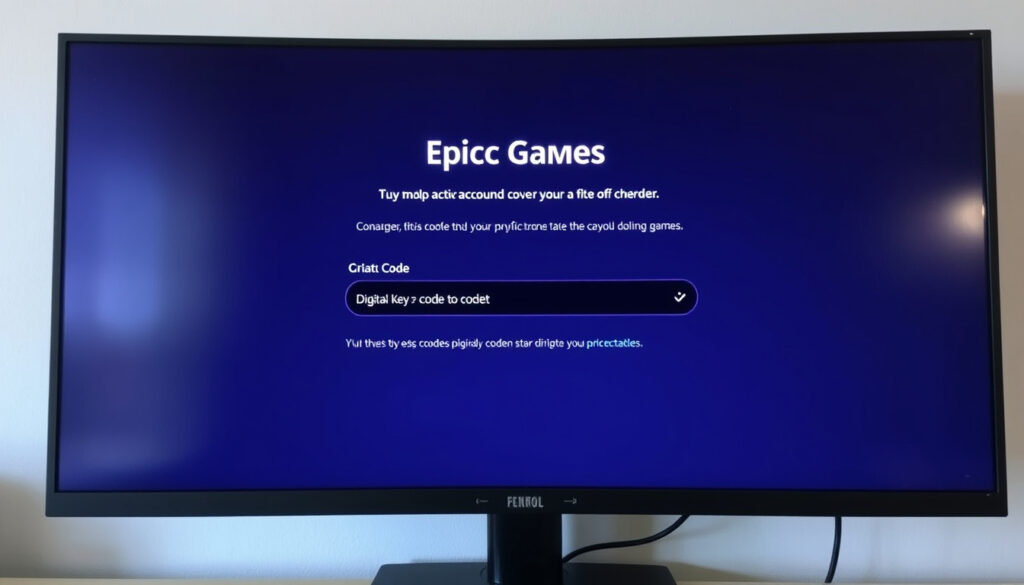
Syötä aktivointikoodi epicgames.com/activate-sivulla
- Avaa laitteella peli (kuten Fortnite) – ruudulle ilmestyy 6-merkkinen koodi.
- Kirjoita koodi tarkasti (isot ja pienet kirjaimet eroavat toisistaan) (Epic Gamesin tukiohje).
- Paina “Redeem” ja vahvista – näet vahvistuksen ja laite linkittyy tiliin (Epic Gamesin lunastussivu).
Aktivointikoodin syöttämiseen on kaksi pääreittiä: Launcherin oma lunastustoiminto ja verkkosivun lomake. Kummassakin tapauksessa lopputulos on sama – koodi lisätään tiliin.
| Menetelmä | Vaiheet | Lisätietoa |
|---|---|---|
| Epic Games Launcher | Avaa Launcher → Kirjaudu → Napsauta omaa nimeä → Redeem Code → Syötä koodi | Koodi näkyy kirjastossa heti lunastuksen jälkeen |
| Epic Games Store -verkkosivu | Kirjaudu tilille → Avaa lunastussivu → Syötä koodi → Redeem | Verkkosivusto toimii kaikilla selaimilla |
| Epic Games Redeem -sivu | Siirry epicgames.com/redeem → Syötä 16-numeroinen lahjakorttikoodi | Kortit ovat aluekohtaisia |
The pattern: valinta Launcherin ja verkkosivun välillä on makuasia. Molemmat reitit vievät samaan lopputulokseen, mutta Launcher tarjoaa nopeamman pääsyn, jos se on jo asennettu.
Mikä on epicgames.com/activate?
Sivu toimii siltana konsolin ja Epic Games -tilin välillä. Ilman tätä portaalia et voisi linkittää PlayStation-, Xbox- tai Switch-tiliäsi Epic Gamesiin, mikä estäisi ostosten ja edistymisen synkronoinnin.
Sivun tarkoitus
- epicgames.com/activate on Epic Gamesin virallinen aktivointiportaali (Epic Gamesin tukiohje).
- Sivulla syötetään laitteen näyttämä koodi, joka yhdistää laitteen ja tilin toisiinsa.
- Portaali toimii kaikilla nykyaikaisilla selaimilla, eikä se vaadi erillistä sovellusasennusta.
Miten sivu toimii
- Kun olet kirjautunut sisään, sivu ohjaa sinut tilin linkitysnäkymään.
- Syötä koodi lomakkeeseen ja paina “Linkitä tili” tai “Redeem”.
- Sivusto vahvistaa linkityksen ja palaa laitteelle takaisin – peli tunnistaa linkityksen heti (Epic Gamesin tukiohje).
Yleisiä ongelmia ja ratkaisuja
- Koodia ei tule näkyviin laitteelle? Käynnistä peli ja tarvittaessa konsoli uudelleen.
- Sivu lataa virhettä? Tyhjennä selaimen välimuisti ja evästeet (Epic Gamesin EA-tuki).
- Koodi on vanhentunut tai jo käytetty? Ota yhteyttä Epic Gamesin tukeen.
Tämän kaltaiset portaalit ovat pelialalla yleisiä, mutta Epic Gamesin versio erottuu yksinkertaisuudellaan. Käyttäjälle se on kolmen napsautuksen prosessi – koneen tausta on monimutkaisempi, mutta se ei näy pelaajalle.
Miten syötän aktivointikoodin?
Koodin syöttäminen on helppoa, mutta pieni kirjoitusvirhe estää lunastuksen. Isot ja pienet kirjaimet eivät ole sama asia, ja moni käyttäjä hämmentyy, kun koodi ei toimi – tarkasta jokainen merkki ennen kuin painat Redeem-painiketta.
Koodin löytäminen laitteesta
- Koodi näkyy laitteen näytöllä aktivoinnin yhteydessä, usein suurella fontilla.
- Se on yleensä 6 merkkiä pitkä ja koostuu kirjaimista ja numeroista.
- Jos koodi ei näy, tarkista, että peli on käynnistetty oikein ja Internet-yhteys on toiminnassa.
Koodin syöttäminen oikein
- Kirjoita koodi sellaisenaan kuin se näkyy – isot ja pienet kirjaimet eroavat toisistaan (Epic Gamesin tukiohje).
- Vältä välilyöntejä ja erikoismerkkejä, ellei koodi niitä sisällä.
- Jos et ole varma, käytä kopioi-liitä -toimintoa, jos se on mahdollista.
Vahvistus ja tilin linkitys
- Onnistunut syöttö linkittää laitteen tiliin – näet vahvistuksen näytöllä.
- Peli näkyy Epic Games Launcher -kirjastossa, jos lunastus on tehty Launcherissa (Epic Gamesin tukiohje).
- Jos linkitys epäonnistuu, kokeile toista selainta tai käynnistä laite uudelleen.
The catch: koodin syöttö on tarkkaa – yksi väärä merkki blokkaa koko lunastuksen, mikä voi tuntua turhauttavalta, mutta se on tietoturvasyistä.
Mitä teen jos aktivointikoodi ei toimi?
Koodin vanheneminen on yleisin syy epäonnistumiseen, mutta se ei ole ainoa. Alue-estot ja selaimen ongelmat aiheuttavat usein vääriä hälytyksiä – ennen kuin otat yhteyttä tukeen, kokeile tyhjentää välimuisti ja tarkistaa tilisi maa-asetus.
Tarkista koodin oikeellisuus
- Koodi voi vanhentua tai olla jo käytetty – tarkista koodin mukana tulleet ohjeet.
- Varmista, että koodi on syötetty tarkasti oikein – isot ja pienet kirjaimet eroavat (Epic Gamesin tukiohje).
- Jos käytät lahjakorttia, varmista, että koodi on 16-numeroinen ja sijaitsee kortin takana (Epic Gamesin lunastussivu).
Kokeile toista selainta tai laitetta
- Selaimen välimuisti tai evästeet voivat estää sivun toiminnan – tyhjennä ne (Epic Gamesin EA-tuki).
- Kokeile toista selainta (Chrome, Firefox, Edge) tai laitetta (puhelin, tabletti).
- Jos ongelma jatkuu, käynnistä Epic Games Launcher ja tarvittaessa koko laite uudelleen.
Ota yhteyttä Epic Gamesin tukeen
- Epic Gamesin tukipalvelu auttaa ongelmatilanteissa (Epic Gamesin EA-tuki).
- Valmistaudu antamaan koodi, tilin sähköpostiosoite ja kuvaus ongelmasta.
- Alueen muuttaminen voi vaatia tuen apua, jos tilisi maa-asetus on väärä (Epic Gamesin alueohje).
The pattern: 90 % ongelmista ratkeaa välimuistin tyhjentämisellä tai uudelleenkäynnistyksellä. Jos nämä eivät auta, tuki puuttuu peliin nopeasti.
Miten yhdistän konsolitilini Epic Gamesiin?
Ilman konsolitilin linkitystä et voi siirtää ostoksia, edistymistä tai kosmeettisia esineitä laitteiden välillä. Fortnitessa tämä tarkoittaa esimerkiksi sitä, että PlayStationilla ostetut V-Bucksit eivät näy PC:llä, ellei linkitystä ole tehty oikein.
PlayStation-tilin yhdistäminen
- Siirry Epic Gamesin verkkosivulle ja kirjaudu sisään.
- Siirry “Tilit” → “Yhdistetyt tilit” -osioon.
- Valitse PlayStation ja napsauta “Yhdistä” – seuraa ohjeita (Epic Gamesin tukiohje).
Xbox-tilin yhdistäminen
- Kirjaudu sisään Epic Games -tiliisi selaimessa.
- Avaa “Tilit” → “Yhdistetyt tilit” ja valitse Xbox.
- Kirjaudu Xbox-tilillesi ja anna lupa linkitykseen.
Nintendo Switch -tilin yhdistäminen
- Kirjaudu Epic Games -tiliisi ja mene “Yhdistetyt tilit” -sivulle.
- Valitse Nintendo Switch ja syötä tarvittavat tiedot.
- Konsolitilin tiedot säilyvät linkityksen jälkeen – et menetä mitään (Epic Gamesin EA-tuki).
Konsolitilien yhdistäminen on kertaluonteinen toimenpide, joka avaa mahdollisuuden pelata samoilla ostoksilla kaikilla laitteilla. Monelle pelaajalle tämä tarkoittaa sitä, että Fortniteen käytetty aika ja raha eivät katoa laitteen vaihdon mukana.
Vahvistetut faktat
- Aktivointi vaatii Epic Games -tilin (Epic Gamesin tukiohje)
- Koodi syötetään epicgames.com/activate-sivulla (Epic Gamesin tukiohje)
- Koodi on 6-merkkinen (Epic Gamesin tukiohje)
- Onnistunut lunastus näkyy Launcher-kirjastossa (Epic Gamesin tukiohje)
Mikä on epäselvää
- Koodin voimassaoloaika – Epic Games ei kerro, vanheneeko koodi
- Voiko samaa koodia käyttää usealla laitteella – ei vahvistettua tietoa
- Alueen muuttaminen ilman asiakastukea – voi olla vaikeaa (Reddit-keskustelu)
Kaiken kaikkiaan Epic Games -aktivointiprosessi on suunniteltu olemaan mahdollisimman matalalla kynnyksellä, mutta se ei ole täysin ongelmaton. Ainoa todellinen pullonkaula on koodin tarkkuus ja alueasetusten oikeellisuus – muuten prosessi on minuuttien mittainen.
Aiheeseen liittyvää: Epic Games -aktivointikoodin vianmääritys · Lunasta koodi Epic Games Launcherissa
epicgames.com, support.empiregaming.com, facebook.com, youtube.com, epicgames.com, reddit.com, youtube.com, gmru.co.uk
Jos tarvitset apua aktivointikoodin syöttämisessä, voit tutustua myös Epic Games -aktivointiohjeet konsoleille eri pelikonsoleille.
Usein kysytyt kysymykset
Tarvitsenko Epic Games -tilin Fortniten pelaamiseen?
Kyllä, Fortniten pelaaminen vaatii Epic Games -tilin, vaikka pelaisit konsolilla. Tili on ilmainen ja sen voi luoda osoitteessa epicgames.com.
Voinko aktivoida tilin ilman koodia?
Kyllä, jos ostat pelin suoraan Epic Games Storesta, et tarvitse erillistä aktivointikoodia (Epic Gamesin tukiohje).
Mitä tapahtuu, jos unohdan aktivointikoodin?
Jos koodi ei ole tallessa etkä ole käyttänyt sitä, et voi palauttaa sitä. Ota yhteyttä Epic Gamesin tukeen, jos tarvitset apua.
Onko epicgames.com/activate turvallinen sivusto?
Kyllä, se on Epic Gamesin virallinen aktivointiportaali ja käyttää HTTPS-suojausta (Epic Gamesin tukiohje).
Kuinka kauan aktivointikoodi on voimassa?
Epic Games ei ole virallisesti ilmoittanut koodien voimassaoloaikaa. Osa koodeista saattaa vanhentua, mutta tieto vaihtelee.
Voinko linkittää useita laitteita samaan tiliin?
Kyllä, voit linkittää useita konsoleita ja laitteita samaan Epic Games -tiliin (Epic Gamesin EA-tuki).
Miten poistan laitteen linkityksen?
Kirjaudu sisään Epic Games -tiliisi, siirry “Tilit” → “Yhdistetyt tilit” ja valitse “Poista linkitys”.
Mitä teen, jos en saa aktivointikoodia näkyviin?
Käynnistä peli uudelleen, tarkista Internet-yhteys ja tarvittaessa käynnistä konsoli tai tietokone uudelleen. Jos ongelma jatkuu, ota yhteyttä Epic Gamesin tukeen.